Deux méthodes sont disponibles pour rechercher vos enregistrements dans Axiell Go.
Recherche simple
Une Recherche simple interroge le champ Données sommaires : si votre terme de recherche figure dans les Données sommaires d’un enregistrement, celui-ci est renvoyé par une Recherche simple.
Tous les enregistrements comportent un champ Données sommaires, qui regroupe les données issues d’un ou de plusieurs autres champs clés d’un enregistrement ; chaque institution peut spécifier le champ ou la combinaison de champs d’un module utilisé(e) pour constituer les Données sommaires (configuration mise en œuvre par les développeurs Axiell).
 Recherche simple
Pour obtenir les enregistrements dans lesquels le terme recherché figure dans le champ Données sommaires :
- Sélectionnez l’icône Recherche simple
 .
. Un Espace de travail Recherche simple doté d’un formulaire de recherche de base est ajouté à la barre des Espaces de travail. Ici, il est possible de rechercher dans tous les modules et enregistrements auxquels vous êtes autorisé à accéder :
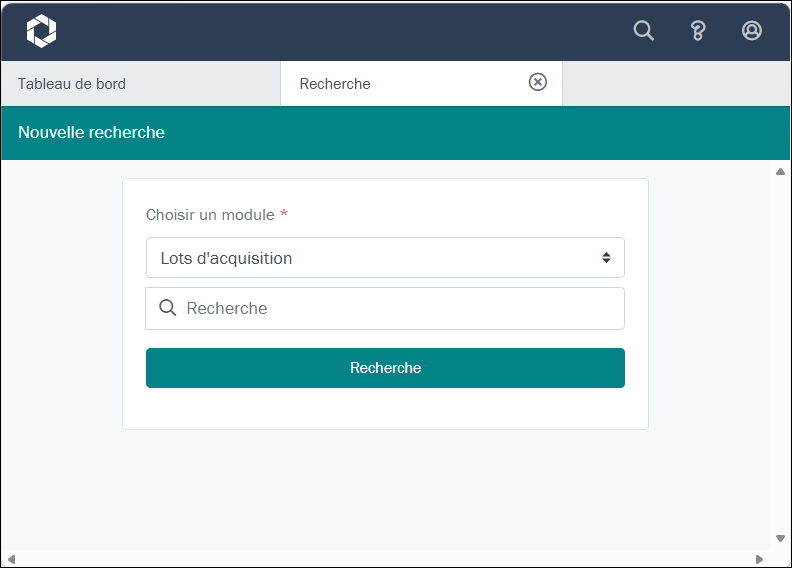
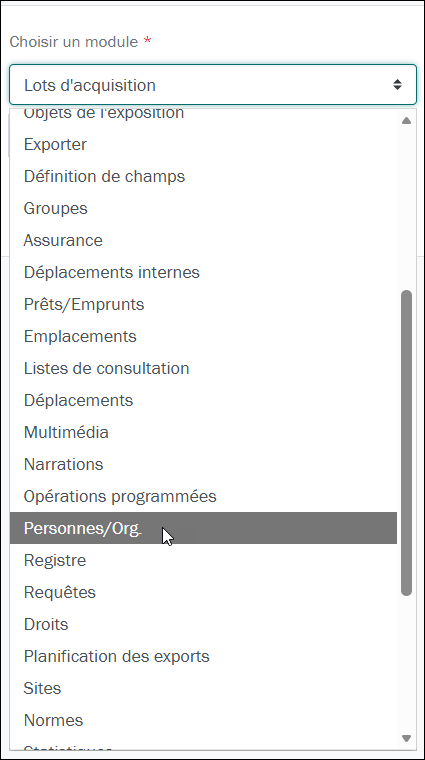
- Sélectionnez un module The management of a collection can involve a vast amount of information about collection objects / items, people and organizations, events, administration and more. This information is stored in modules (database tables) that are specific to the type of information: for instance, the Parties module stores information about people and organizations involved in some way with your collection. dans la liste déroulante :
- Saisissez votre terme de recherche dans le champ Recherche :
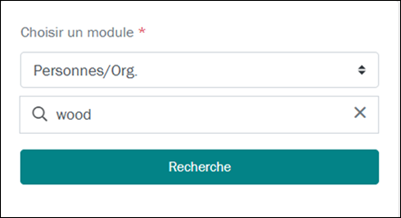
Votre terme de recherche peut être aussi simple qu’un seul mot ou faire appel à un ou plusieurs types de recherche (phrase, lemmatisation, phonétique, etc.), en utilisant par exemple des caractères génériques ou en tenant compte de la casse.
Si vous savez effectuer des recherches dans EMu, vous savez déjà comment formuler une requête dans Go, car les mêmes principes fondamentaux s’y appliquent. Vous trouverez ci-dessous un aperçu de la recherche dans Go ; pour plus de détails sur les différents types de recherche et sur la manière de construire une requête de recherche, voir ici.
- Lancez votre recherche en sélectionnant le bouton Recherche.
Une fois votre recherche lancée, l’intitulé de l’espace de travail passe de Nouvelle Recherche au nom du module recherché, suivi du nombre d’enregistrements renvoyés, par exemple :
Personnes / Organisations (15)
Par défaut, les résultats de votre recherche s’affichent sous forme de tableau (Vue de Grille), chaque ligne correspondant à un enregistrement et chaque colonne à un champ (ou à une combinaison de champs) ; seul un sous-ensemble de champs est affiché :
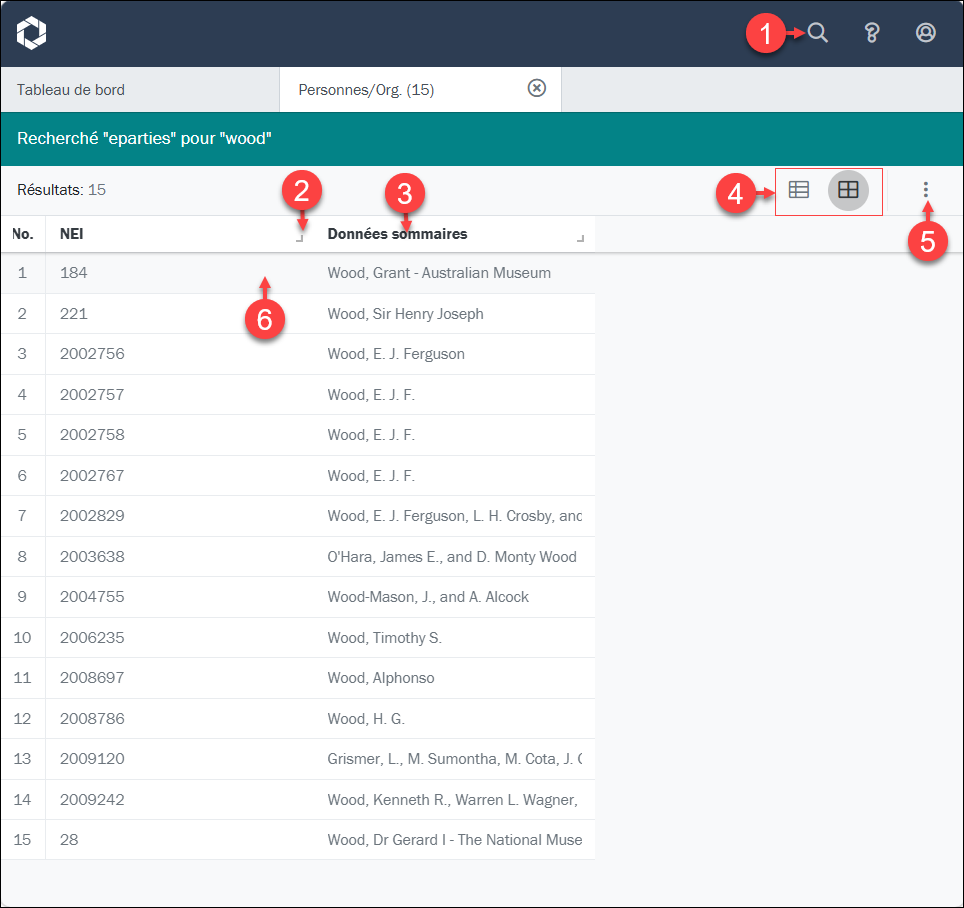
À partir de là, vous pouvez :
1. Cliquez sur l’icône Recherche simple pour lancer une nouvelle recherche simple dans un nouvel espace de travail.
2. Redimensionner les colonnes
3. Trier les enregistrements du plus grand au plus petit ; du plus petit au plus grand
4. Passer de la Vue de Grille à la Vue de Liste
5. Options : Afficher / masquer des colonnes et modifier leur ordre
6. Afficher tous les détails disponibles pour un enregistrement
Recherche complète
Pour rechercher tous les champs disponibles dans un enregistrement, sélectionnez un bouton de module dans le Centre de Commandes du Tableau de bord ; cela ouvrira un Espace de travail Rechercher similaire à l’interface de recherche par formulaire du client de bureau EMu.
Comme dans EMu, les données des enregistrements sont organisées en groupes logiques dans des onglets. Ci-dessous, nous voyons l’Espace de travail Rechercher qui s’ouvre lorsque le bouton du module Personnes / Organisations est sélectionné dans le Centre de Commandes . Le module Personnes / Organisations contient les informations relatives à toutes les personnes et organisations impliquées d’une manière ou d’une autre dans la collection de votre institution. Il comprend un onglet pour enregistrer le nom d’une personne (onglet Personne), un autre pour les informations d’adresse (onglet Adresse), un autre pour les rôles d’une personne (onglet Rôles), ainsi qu’un autre pour les informations biographiques (onglet Biographie), et ainsi de suite. La principale différence par rapport au client de bureau EMu réside dans l’inversion de la disposition dans Axiell Go : les onglets sont affichés dans un panneau situé à droite de l’écran, tandis que les champs de l’onglet sélectionné s’affichent à gauche :
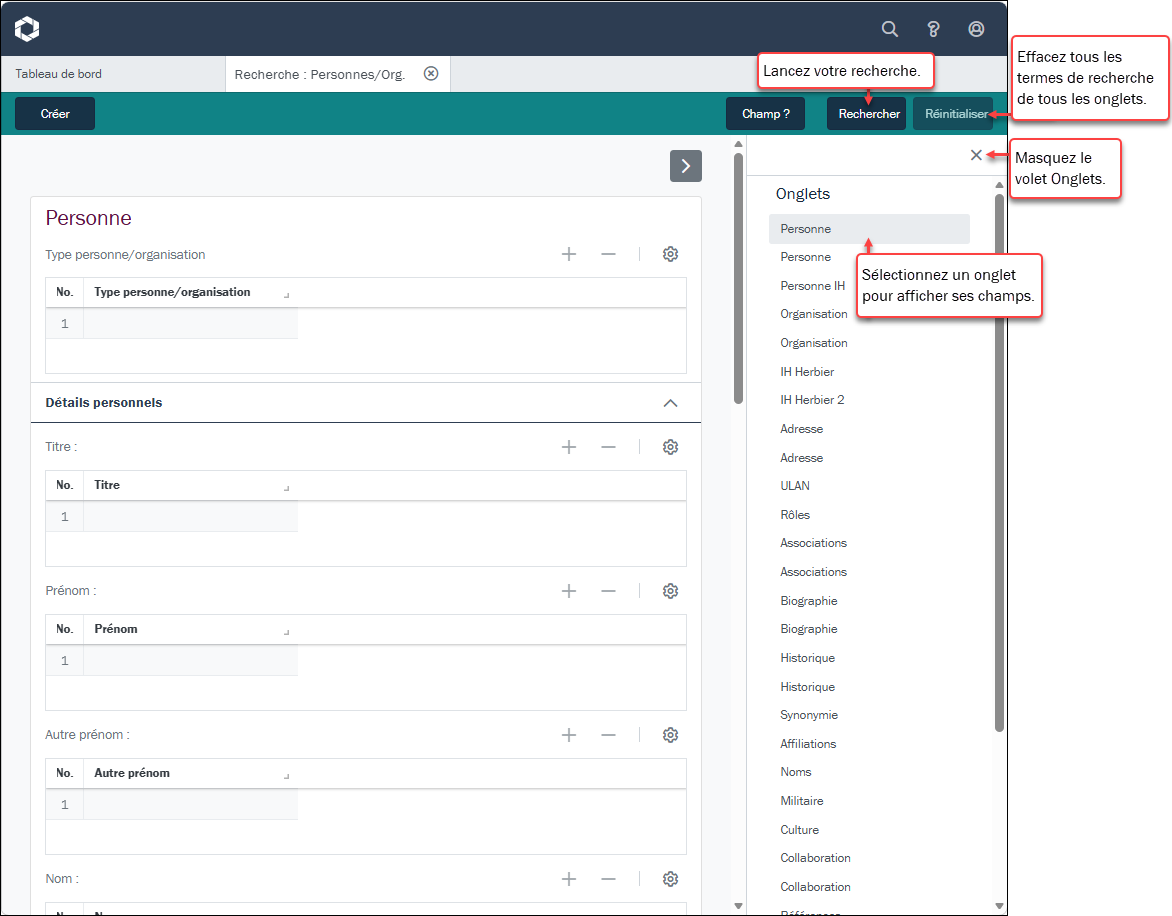
Dans un Espace de travail Rechercher, vous pouvez :
- Sélectionnez le bouton Champ ? dans la barre d’outils de l’Espace de travail pour localiser n’importe quel champ du module en cours. Plus de détails ici.
- Effacez tous les termes de recherche de tous les Onglets en sélectionnant Réinitialiser.
- Sélectionnez le bouton Créer dans la barre d’outils de l’Espace de travail pour ouvrir un Espace de travail Insérer et ajouter un nouvel enregistrement au module en cours.
Et, bien sur, saisissez vos termes de recherche dans un ou plusieurs champs de n’importe quel Onglet et sélectionnez le bouton Recherche pour lancer votre requête.
Bien qu’il existe quelques différences mineures (décrites ci-dessous), si vous savez effectuer des recherches dans EMu, vous savez déjà comment formuler une requête dans Axiell Go, car les mêmes principes fondamentaux s’y appliquent.
Vous trouverez ici des informations détaillées sur les différents types de recherche dans EMu et sur la manière de formuler une requête.
Vue d’ensemble de la recherche
Lors de la création d'un terme de recherche, les options disponibles sont les suivantes :
- NON : exclut les enregistrements où ce terme apparaît dans le champ de recherche.
- Expressions : renvoie les enregistrements contenant une expression exacte dans le champ recherche.
- Phonétique : renvoie les enregistrements contenant, dans le champ Recherche, des termes dont la prononciation est similaire à celle du terme recherché (ce qui peut s’avérer utile pour les noms).
- Sensibilité à la casse : ne renvoie que les enregistrements dans lesquels la casse (majuscules / minuscules) du terme recherché correspond à celle du champ Recherche.
- Caractères génériques :
*(en remplaçant un ou plusieurs caractères),?(en remplaçant un seul caractère), et ainsi de suite.
Ces options de recherche peuvent être utilisées seules ou en combinaison.
Tous ces types de recherche utilisent des caractères spéciaux tels que *, ?, ", @, !, ~ et =. Comme Axiell Go est compatible Unicode, il est possible d’effectuer des recherches sur ces caractères ; nous devons donc préciser dans quels cas leur signification particulière doit s’appliquer. Pour ce faire, nous utilisons une barre oblique inverse (\) pour échapper ces caractères.
Pourquoi échappons-nous les Caractères spéciaux dans une requête
Unicode est un jeu de caractères qui regroupe les caractères de pratiquement toutes les langues écrites. Axiell Go est compatible avec Unicode, ce qui signifie qu’il est possible de représenter et donc de rechercher presque tous les caractères, y compris les signes de ponctuation ainsi que d’autres caractères spéciaux. Nous pourrions, par exemple, rechercher un simple point d’interrogation (?) ou le caractère @ au sein d’une chaîne de caractères plus complexe (fred@global.com).
Certains caractères peuvent avoir une signification particulière lors d'une requête. Un point d'interrogation peut être utilisé à la place d'un seul caractère dans un terme de la requête ; par exemple, si nous ne sommes pas sûrs que l'orthographe ise ou ize a été utilisée (par exemple organise/organize), nous pouvons utiliser un point d'interrogation ? à la place du s/z, c'est-à-dire organi?e pour rechercher les deux mots.
Cependant, comme il est possible de rechercher un point d'interrogation en tant que tel, nous devons indiquer à Axiell Go quand nous voulons que sa signification spéciale s'applique.
L'application de la signification particulière d'un caractère s’effectue en l'échappant , ce qui peut être fait avec une barre oblique inverse \.
Par exemple :
- Une requête de
organi?etentera de localiser les huit caractèresorgani?e. - Une recherche utilisant le caractère générique
organi\?epermettra de trouver à la foisorganiseetorganize.
Exceptions
- Recherche dans un Champ de fichier joint : dans EMu, il est possible de saisir une valeur partielle dans un champ de recherche de fichier joint (par exemple, uniquement un nom de famille dans Nom : (Détails du créateur)) et de lancer la recherche ; tous les enregistrements correspondant à cette valeur seront renvoyés (si
Woodest saisi dans le champ, tout enregistrement attaché à une personne dont le nom contientWoodsera renvoyé). Dans Go, il est nécessaire d’indiquer l’enregistrement de fichier joint concerné (par exempleWood, Gerard) dans le champ de recherche de fichiers joints avant de lancer la recherche. - Pour le moment, certaines fonctionnalités supplémentaires telles que Rechercher Aussi ne sont pas disponibles.
Lorsque vous lancez votre requête en cliquant sur le bouton Recherche (ou en utilisant le raccourci clavier CTRL+ENTRÉE), les résultats de votre recherche s’affichent dans un nouvel espace de travail dont le libellé comprend le nom du module recherché et le nombre d’enregistrements renvoyés, par exemple :
Recherche : Personnes / Organisations (3)
Par défaut, les résultats de votre recherche s’affichent sous forme de tableau (Vue de Grille), chaque ligne correspondant à un enregistrement et chaque colonne à un champ (ou à une combinaison de champs) ; seul un sous-ensemble de champs est affiché :
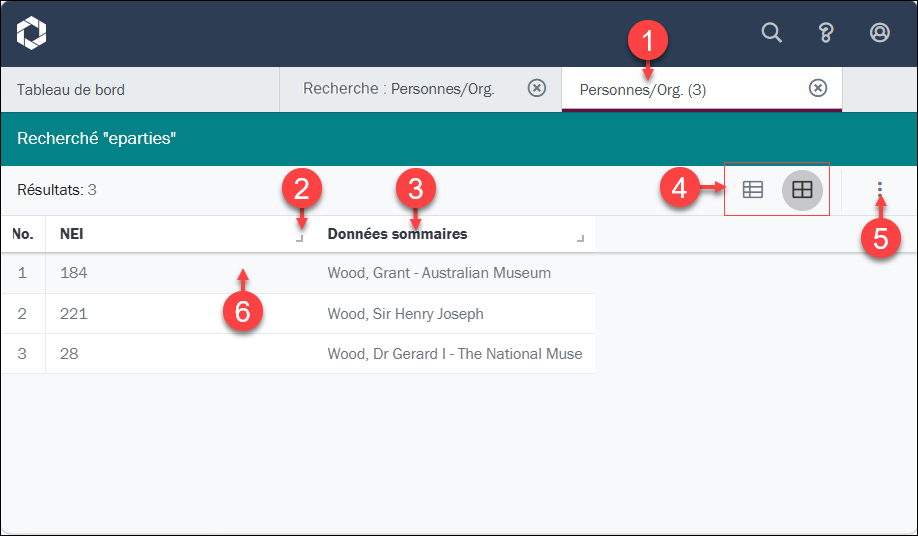
- Chaque fois que vous lancez une recherche à partir d’un Espace de travail Recherche, les résultats de votre recherche s’affichent dans un nouvel Espace de travail.
Pour effectuer une autre recherche dans le même module, retournez dans l'espace de travail de recherche ouvert (Recherche : Personnes / Organisations dans l'exemple ci-dessus), modifiez vos termes de recherche et relancez la requête ; vous pouvez également ouvrir un autre espace de travail de recherche pour le même module en sélectionnant son bouton dans le Centre de Commandes (Personnes / Organisations dans ce cas).
2. Redimensionner les colonnes
Pour redimensionner une colonne, sélectionnez l’icône  de la colonne et maintenez le bouton de la souris enfoncé. Le curseur changera pour indiquer que la colonne peut être redimensionnée :

Faites glisser vers la gauche ou vers la droite pour augmenter ou diminuer la largeur de la colonne, puis relâchez.
3. Trier les enregistrements du plus grand au plus petit ; du plus petit au plus grand
Sélectionnez (cliquez ou appuyez sur) l'en-tête d'une colonne pour trier les enregistrements (du plus petit au plus grand ; de A à Z). Sélectionnez à nouveau pour inverser l’ordre.
Toute colonne peut être utilisée pour trier les enregistrements, mais les enregistrements ne peuvent être triés que sur une seule colonne à la fois.
Lorsque les enregistrements sont triés sur une colonne, une flèche s’affiche à côté du nom de la colonne. La direction de la flèche indique si les enregistrements sont triés par ordre croissant ou décroissant. Dans cet exemple, les enregistrements sont triés par NEI dans l’ordre croissant (du plus bas au plus haut, par exemple de 1 à 100) :

4. Passer de la Vue de Grille à la Vue de Liste
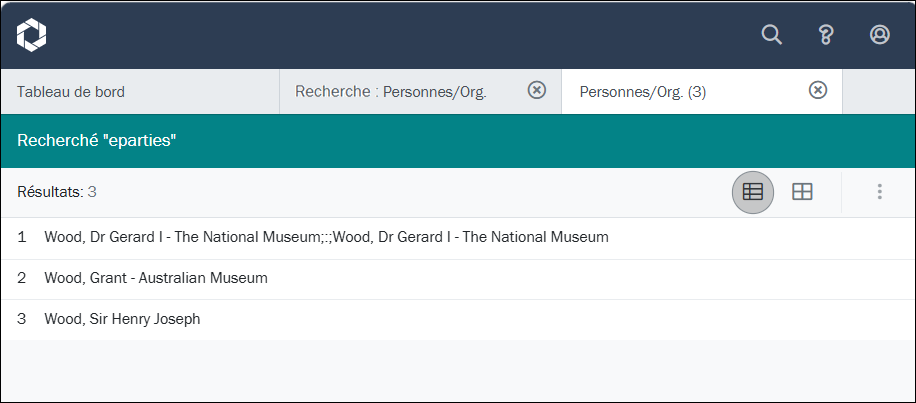
Les résultats de la recherche s’affichent par défaut sous forme de tableau  (Vue de Grille), comme illustré ci-dessus, ou sous la forme d’une Vue de Liste
  (affichant les Données sommaires) :
5. Options : Afficher / masquer des colonnes et modifier leur ordre
Les options sont activées lorsque la Vue de Grille est sélectionnée :
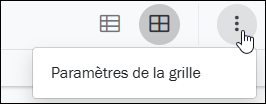
Les paramètres de la grille vous permettent de modifier l’ordre des colonnes et de choisir celles qui s’affichent :
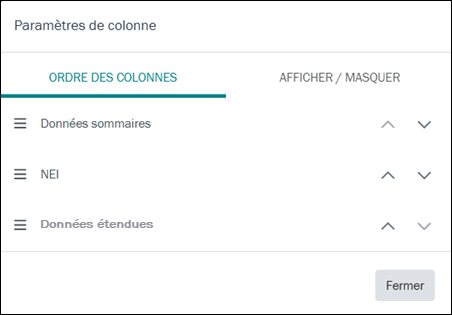
- Ordre des colonnes : modifier l’ordre des colonnes en Vue de Grille :
- Glisser-déposer pour réorganiser : sélectionnez l’icône hamburger sur une ligne
 , puis faites-la glisser ; relâchez-la.
-OU-
- Sélectionnez la flèche appropriée pour déplacer une colonne vers le haut ou vers le bas dans l’ordre des colonnes :
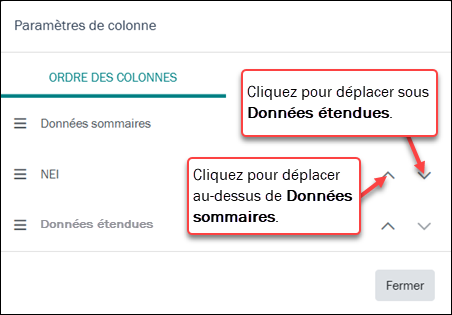
- Glisser-déposer pour réorganiser : sélectionnez l’icône hamburger sur une ligne
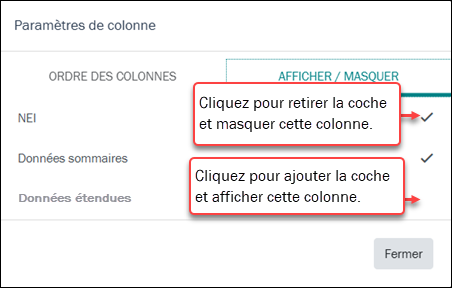
- Afficher / Masquer
Sélectionnez une ligne pour afficher ou masquer une colonne (cochez la case pour afficher la colonne, décochez-la pour la masquer) :
6. Afficher et modifier les détails d’un enregistrement
Vous avez lancé une recherche et les enregistrements sont affichés en Vue de Grille ou en Vue de Liste, avec un sous-ensemble de champs. Pour afficher toutes les données disponibles pour un enregistrement, sélectionnez (cliquez sur) l’enregistrement pour l’afficher en Vue de Détails à droite :
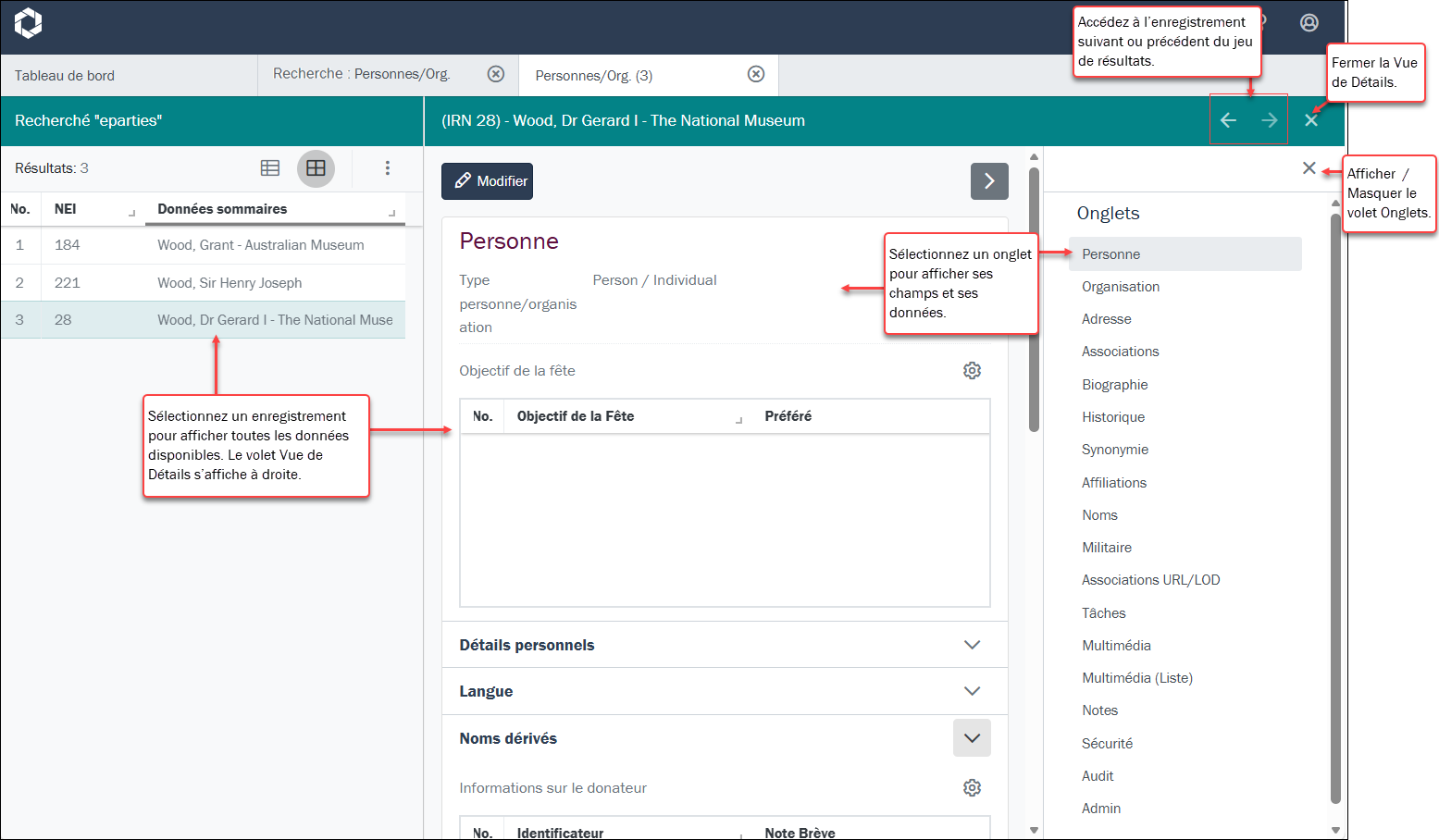
Cliquez sur le bouton Modifier  pour apporter des modifications à l’enregistrement en cours.
Redimensionnement des panneaux
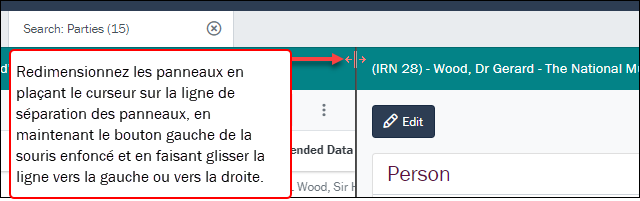
Il est possible de redimensionner les deux panneaux1 en plaçant le curseur sur la ligne de séparation des panneaux, en maintenant le bouton gauche de la souris enfoncé et en faisant glisser la ligne vers la gauche ou vers la droite :